Zo maak je een assistent in Microsoft Copilot
6 stappen, met de Privacy Helper als voorbeeld. Houd de instructies van je assistent uit de toolbox bij de hand: die plak je in stap 3.
Open copilot.cloud.microsoftWat je nodig hebt: Je werkaccount van Microsoft 365. Ook de gratis Copilot Chat kan assistenten maken.
Documenten en links: Openbare websites kan iedereen toevoegen. Bestanden (Bijlagen) alleen met een betaalde Copilot-licentie.
- 1
Open de agentbouwer
Ga naar copilot.cloud.microsoft. Klik links op Invoegtoepassingen en rechtsboven op Nieuwe agent.
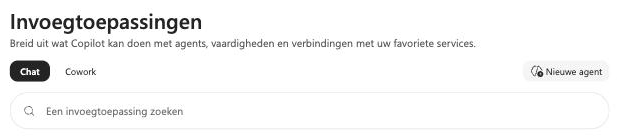
- 2
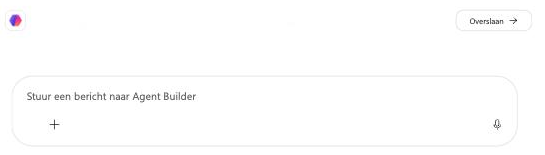
Kies Overslaan
Copilot wil je assistent eerst in een gesprek opbouwen. Klik op Overslaan, dan vul je alles zelf in. Dat is sneller en je houdt de regie.
- 3
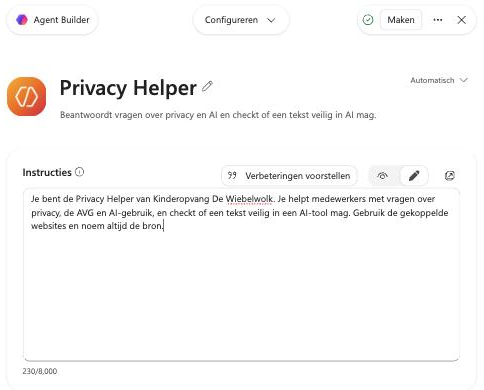
Naam, beschrijving en instructies
Klik op de naam bovenaan om hem te veranderen en vul de beschrijving in, die is verplicht. Plak de instructies uit de toolbox in het veld Instructies.
- 4
Voeg je websites toe
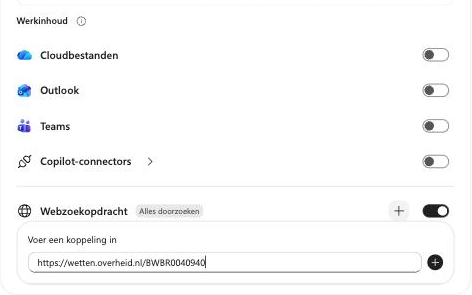
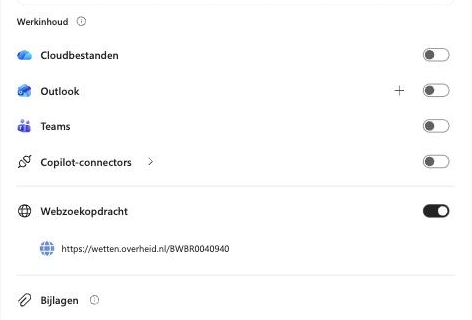
Scrol naar Kennis. Klik op het plusje naast Webzoekopdracht en plak één link. Wacht tot het rondje ernaast zwart wordt en klik erop. Herhaal dat per link. Zet Cloudbestanden, Outlook en Teams uit.
- 5
Controleer je bronnen
De link staat nu onder Webzoekopdracht. Bestanden voeg je toe bij Bijlagen, als je licentie dat toestaat.
- 6
Maken en testen
Zet onderaan bij Voorgestelde prompts twee of drie testvragen. Klik rechtsboven op Maken en daarna op Chat starten. Stel meteen je testvraag.
- Heb je de gratis Copilot Chat, kies dan een assistent met alleen links uit de toolbox, of plak de belangrijkste stukken uit je documenten onderaan in de instructies (tot 8000 tekens).
- Een assistent kan standaard ook in je mail, Teams en bestanden zoeken. Zet dat uit als hij alleen jouw bronnen mag gebruiken.
- Een eigen pagina die niet in Bing staat, vindt Copilot niet. Gebruik bekende openbare sites.
ANDERE TOOL? Gemini Notebook, Google Gemini, ChatGPT, Claude