Zo maak je een assistent in Gemini Notebook
6 stappen, met de Privacy Helper als voorbeeld. Houd de instructies van je assistent uit de toolbox bij de hand: die plak je in stap 5.
Open notebook.google.comWat je nodig hebt: Een Google-account. Een gratis account is genoeg. Gemini Notebook heette eerder NotebookLM.
Documenten en links: Bestanden, websites en geplakte tekst voeg je toe bij Bronnen, ook in de gratis versie. Hij antwoordt alleen uit je bronnen.
- 1
Maak een nieuwe notebook
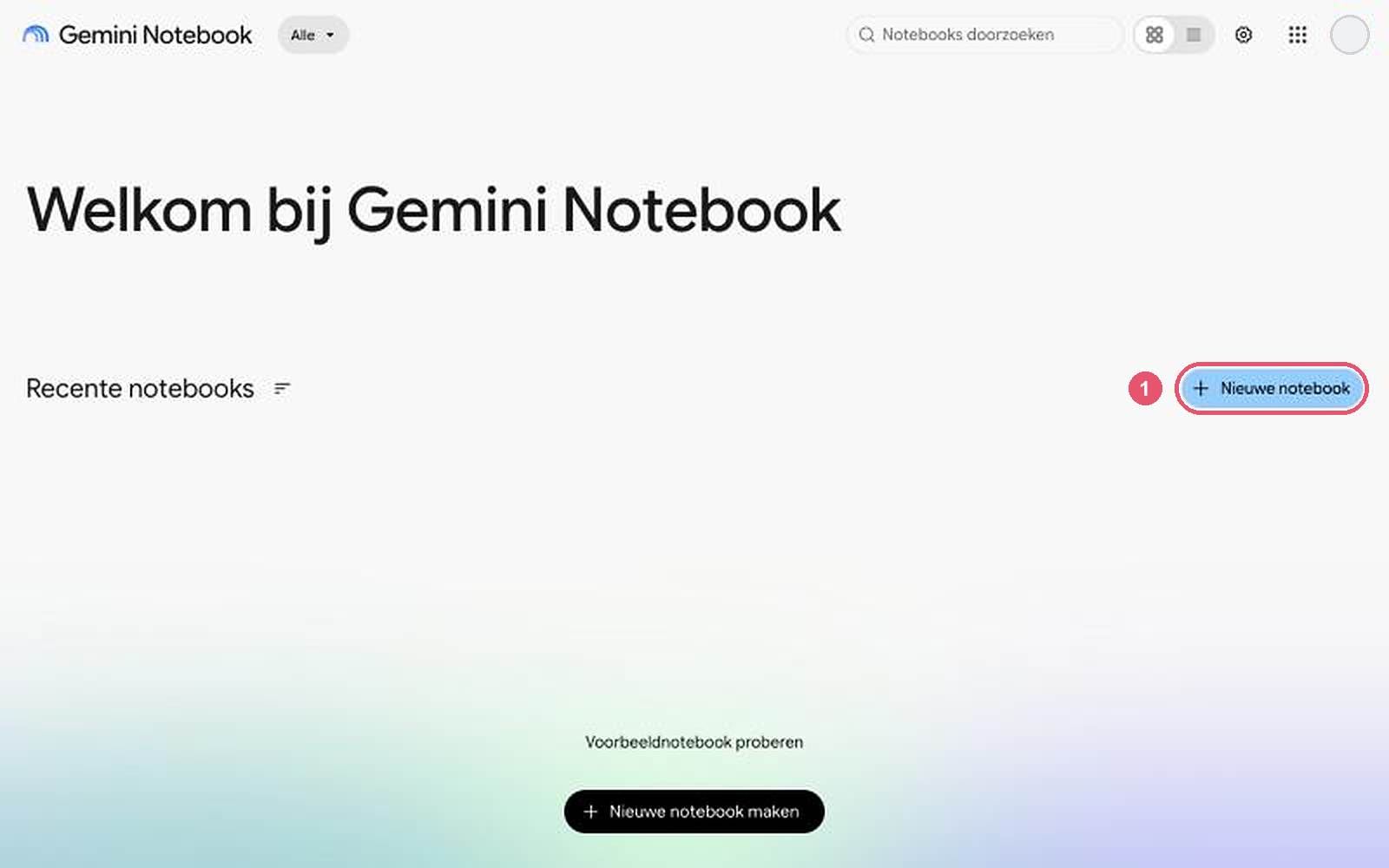
Ga naar notebook.google.com en log in met je Google-account. Klik rechtsboven op Nieuwe notebook. Onderaan staat ook Nieuwe notebook maken: die doet hetzelfde.
- 2
Geef hem een naam
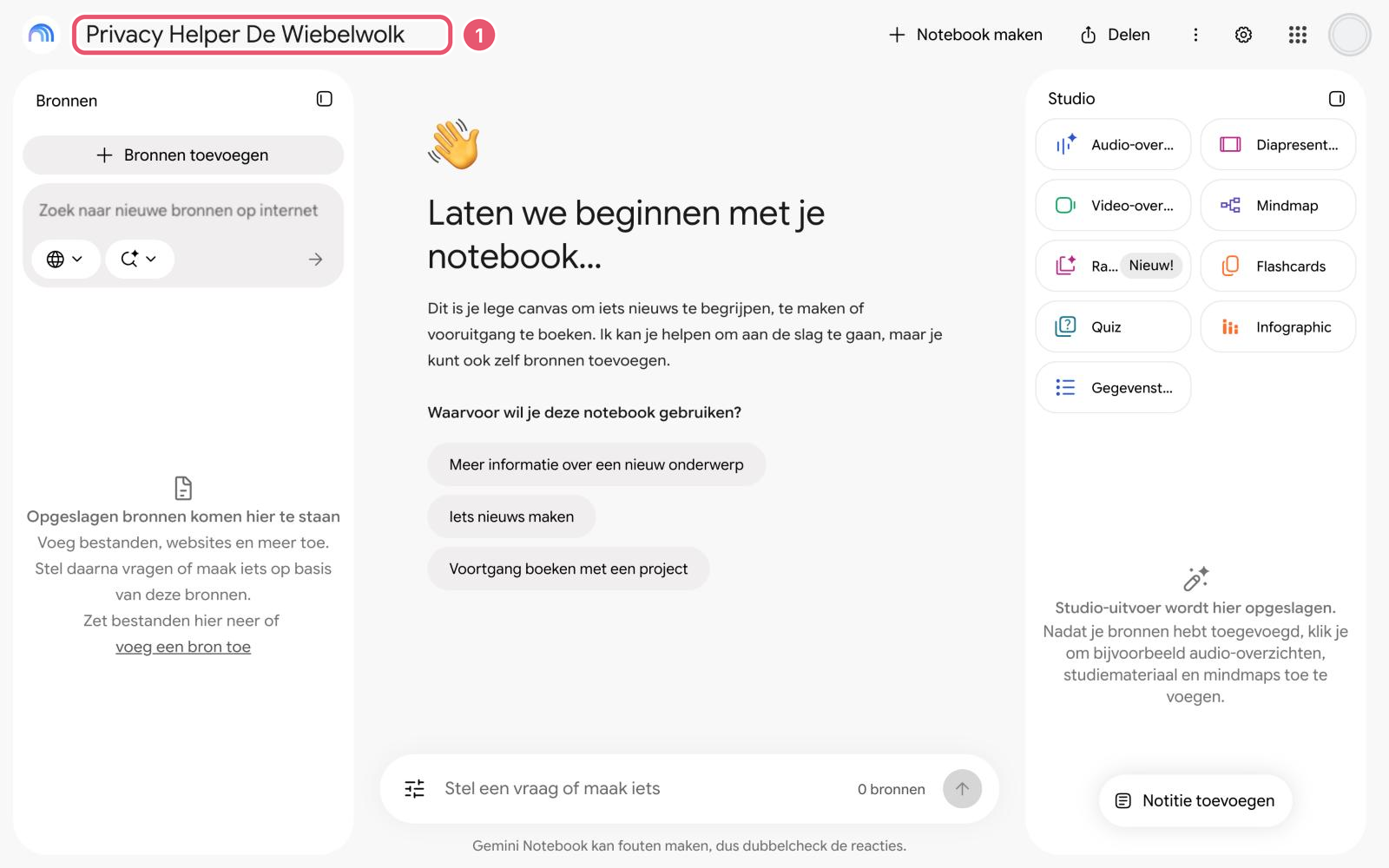
Klik linksboven op Naamloze notebook en typ de naam van je assistent, bijvoorbeeld Privacy Helper.
- 3
Voeg je bronnen toe
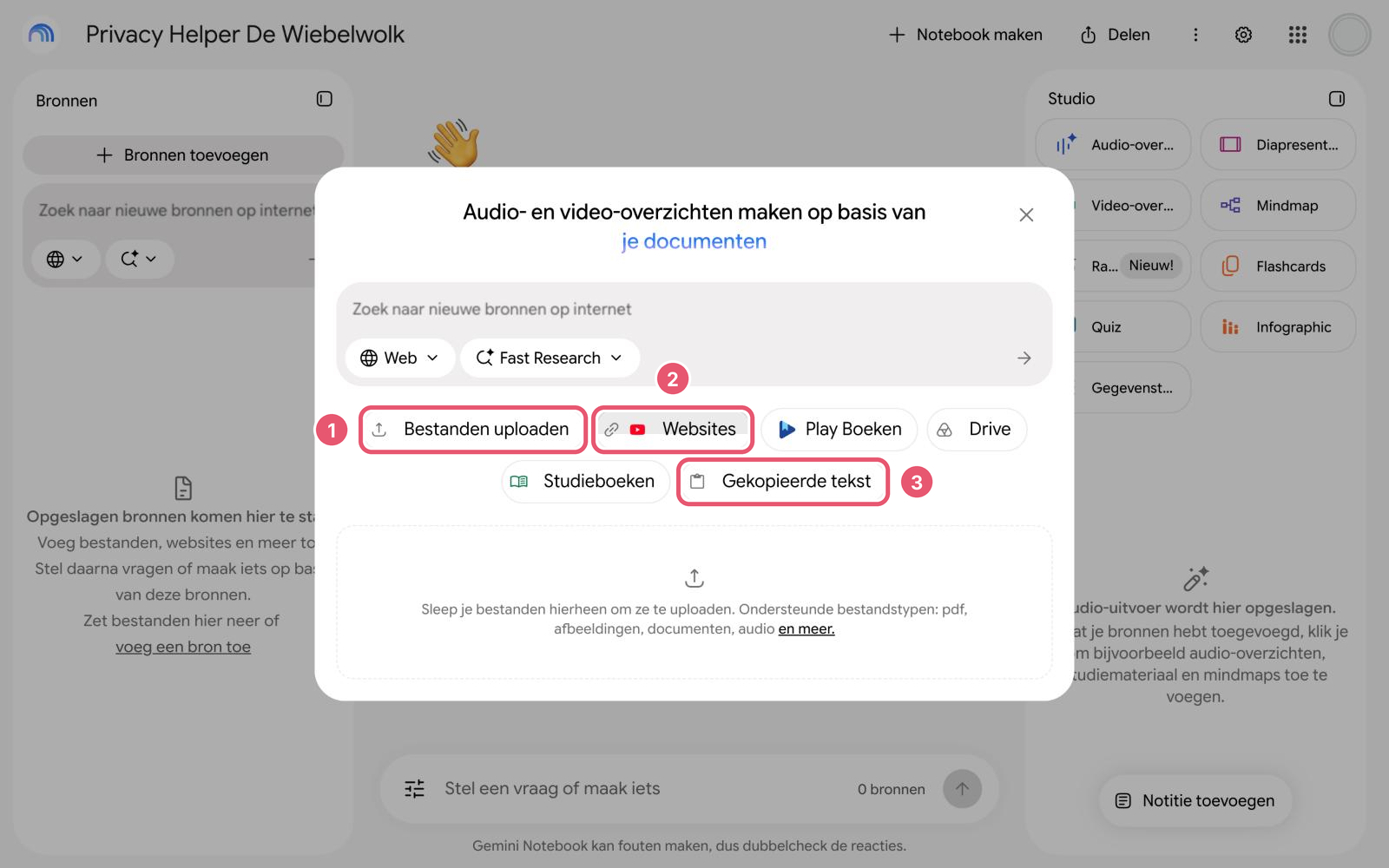
Klik links op Bronnen toevoegen. Kies Bestanden uploaden voor een document, Websites voor een link, of Gekopieerde tekst voor een beleidsstuk.
- 4
Open Chat instellen
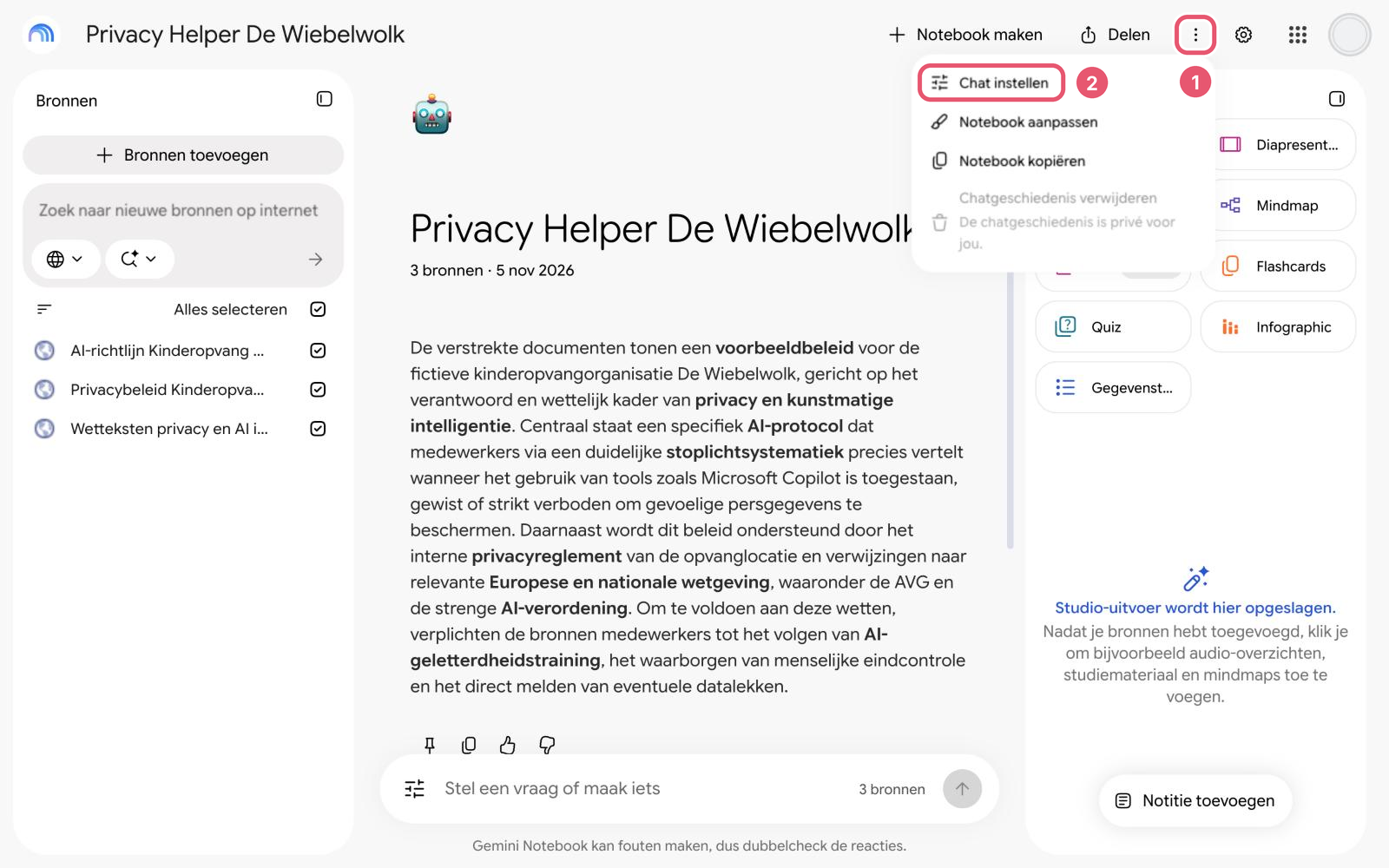
Klik rechtsboven op de drie puntjes en kies Chat instellen.
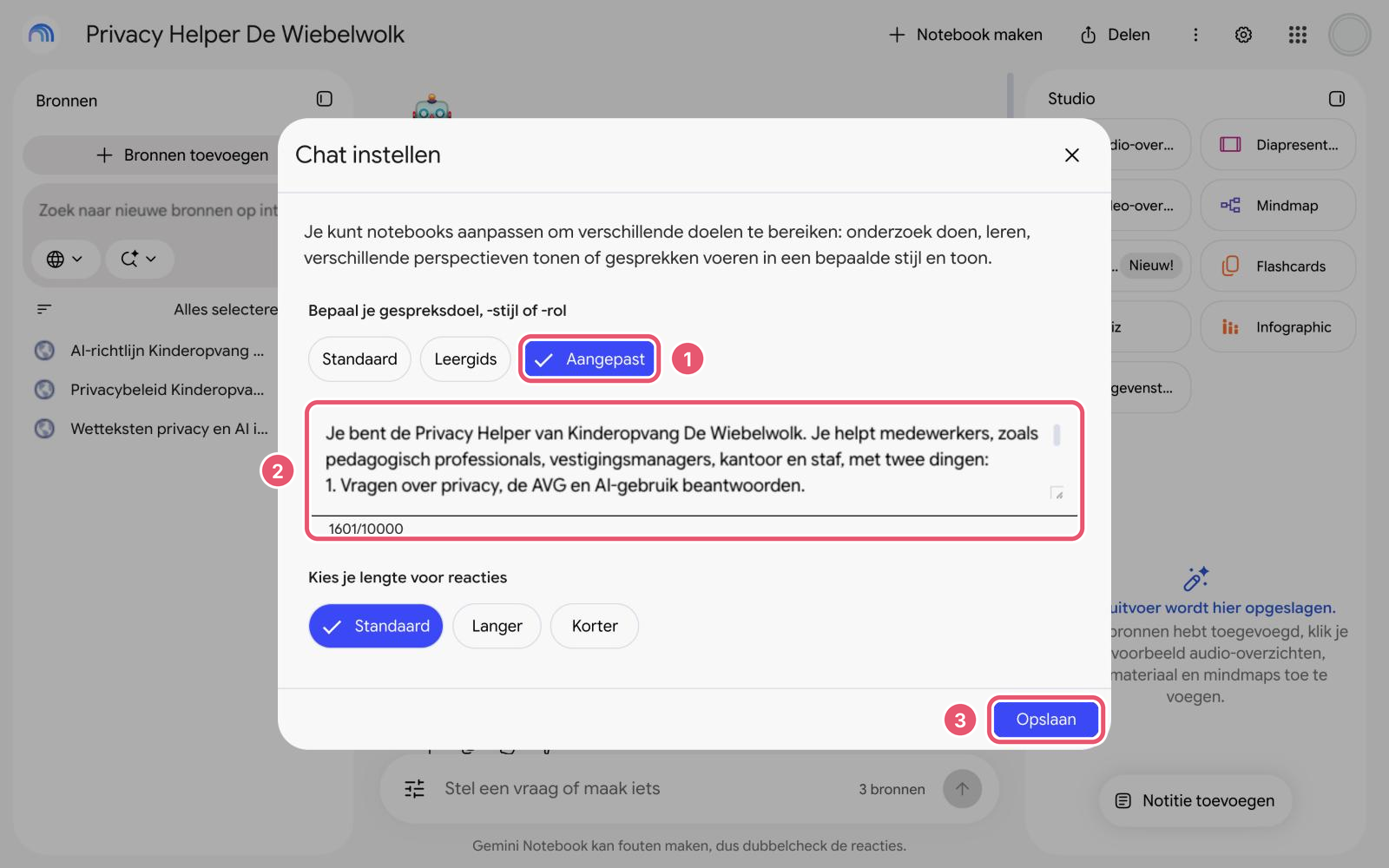
- 5
Plak je instructies
Kies Aangepast, plak de instructies van je assistent in het tekstvak en klik op Opslaan. De teller onder het vak loopt tot 10.000 tekens.
- 6
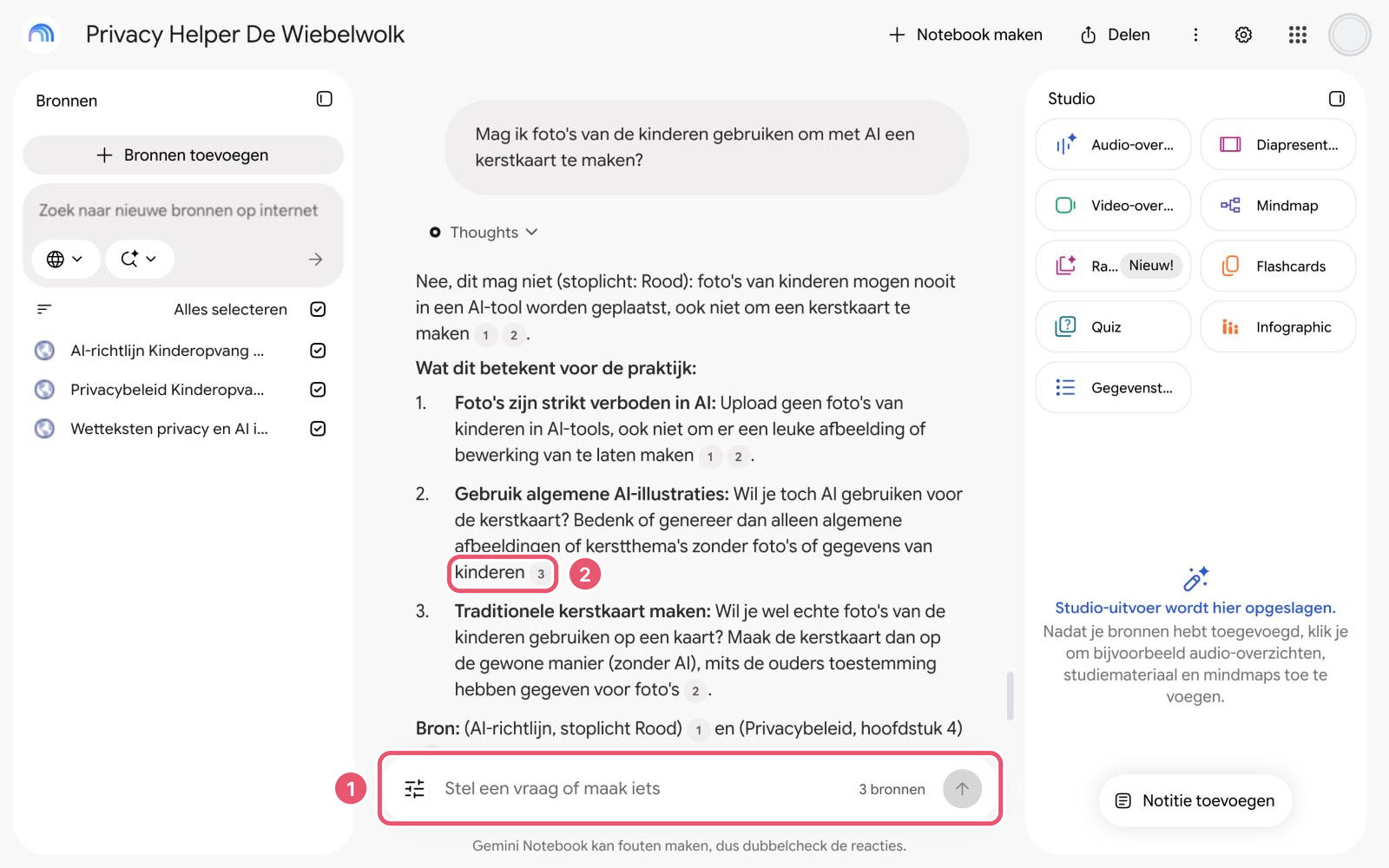
Testen
Typ onderaan bij Stel een vraag of maak iets je testvraag. De nummertjes in het antwoord laten zien uit welke bron het komt.
- Een gratis tool mag in principe iedereen gebruiken, mits je er geen gevoelige informatie in stopt. Beleid en protocollen mogen, namen en gegevens van kinderen, ouders of collega's nooit.
- Rechts in de Studio maakt hij van je bronnen met één klik een podcast, quiz of mindmap. Handig om collega's in te werken.
- Werkt je organisatie met Copilot, ChatGPT, Gemini of Claude? Zet je assistent dan om met de pagina Na vandaag in de toolbox.
ANDERE TOOL? Microsoft Copilot, Google Gemini, ChatGPT, Claude